147.1.2 Come connettersi a RAI ICT
Introduzione
La presente guida descrive passo dopo passo la procedura per accedere alla VM - Bridge station
1. Accesso al portale Digital Workspace
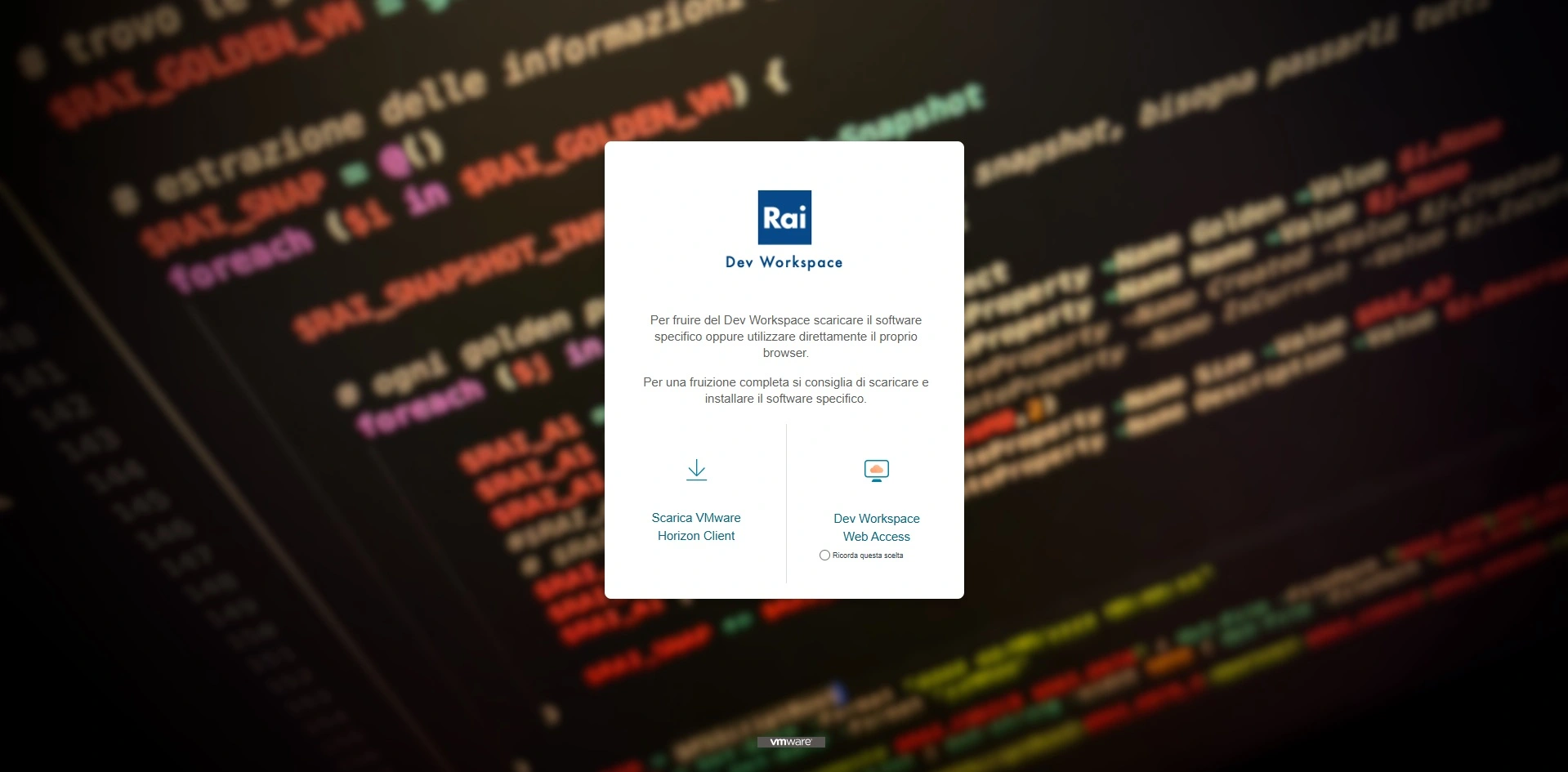
Aprire il browser (consigliato Google Chrome) e collegarsi al seguente indirizzo: https://devpdl.rai.it
Nella pagina iniziale, cliccare su:
> Digital Workspace Web Access
(Nota: questa modalità evita l'installazione di software aggiuntivi.)
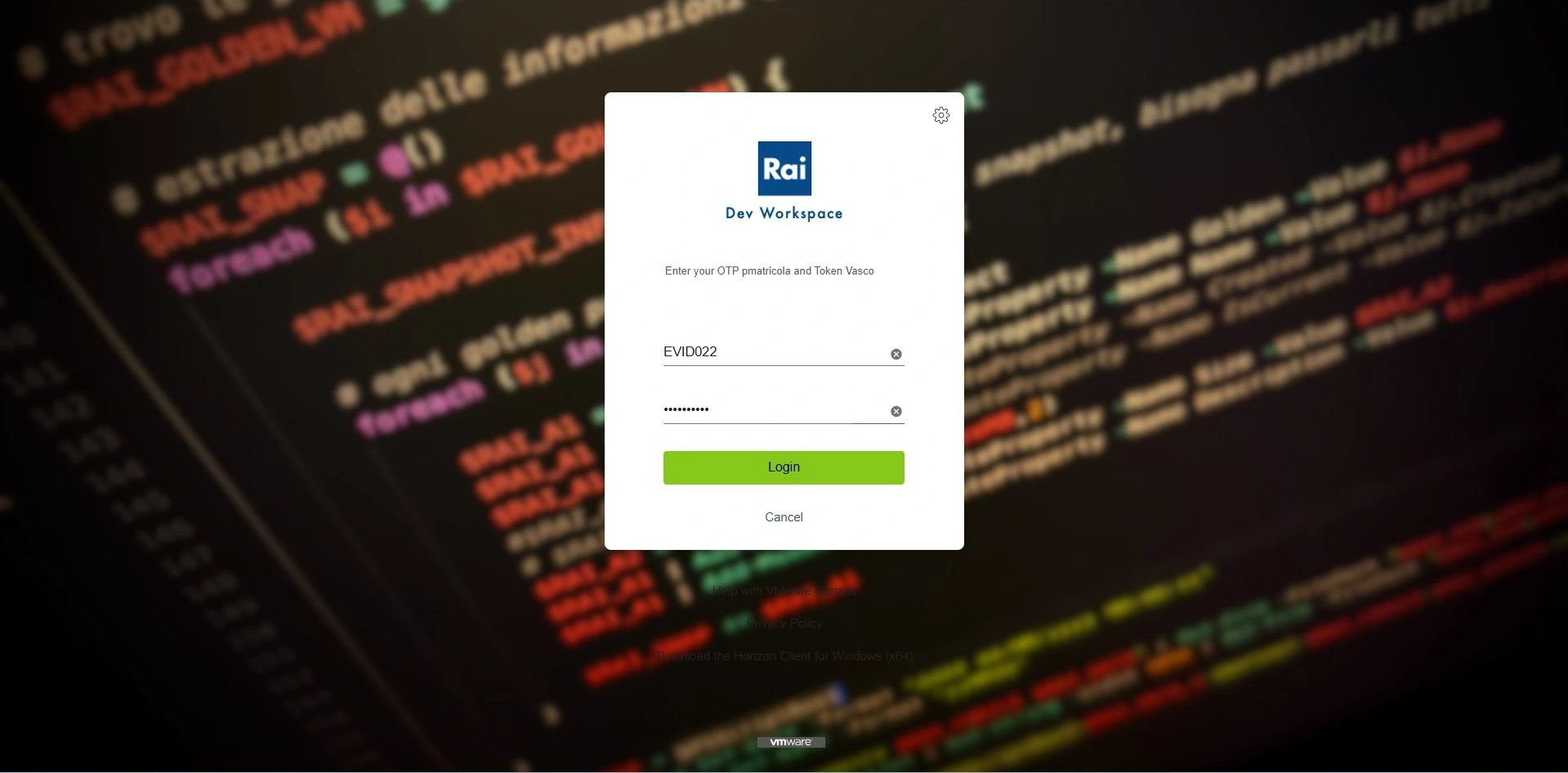
2. Autenticazione al portale
Schermata di accesso
Comparirà una schermata dove dovrete inserire le seguenti credenziali:
PMatricola:
>> Inserire la propria matricola preceduta da “EVID”, ad esempio:EVID12345Token Vasco:
>> Inserire PIN personale + codice Vasco generato dal token
Esempio: se il vostro PIN è 1234 e il token visualizza 567890, il campo sarà compilato come: 1234567890.
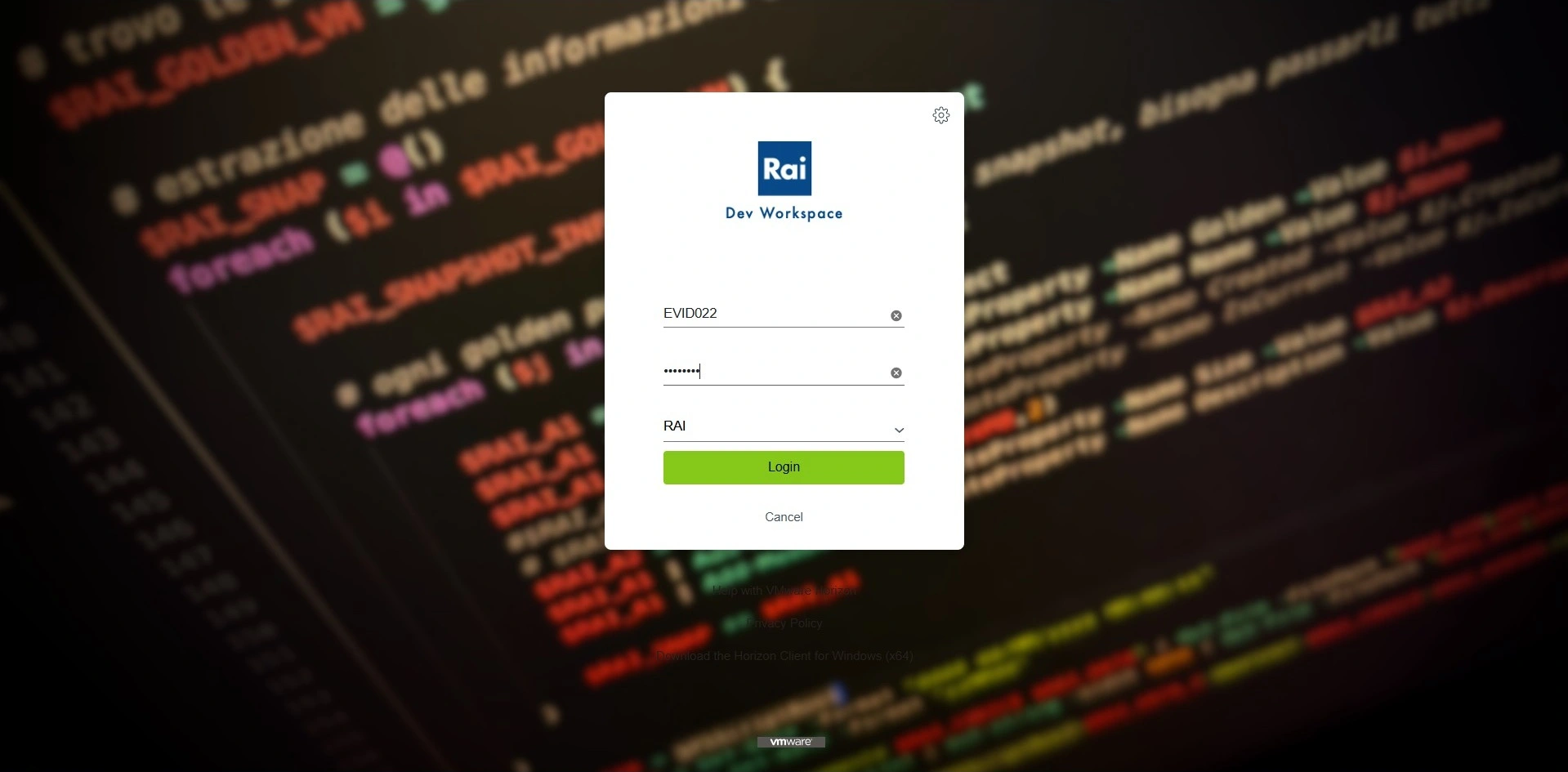
3. Inserimento delle credenziali utente
Username:
>> Inserire nuovamenteEVIDXXXXPassword:
>> Inserire la password associata all’utenzaEVIDXXXX.
!! Attenzione: questa password è diversa da quella dell’utenza AVID, se posseduta.
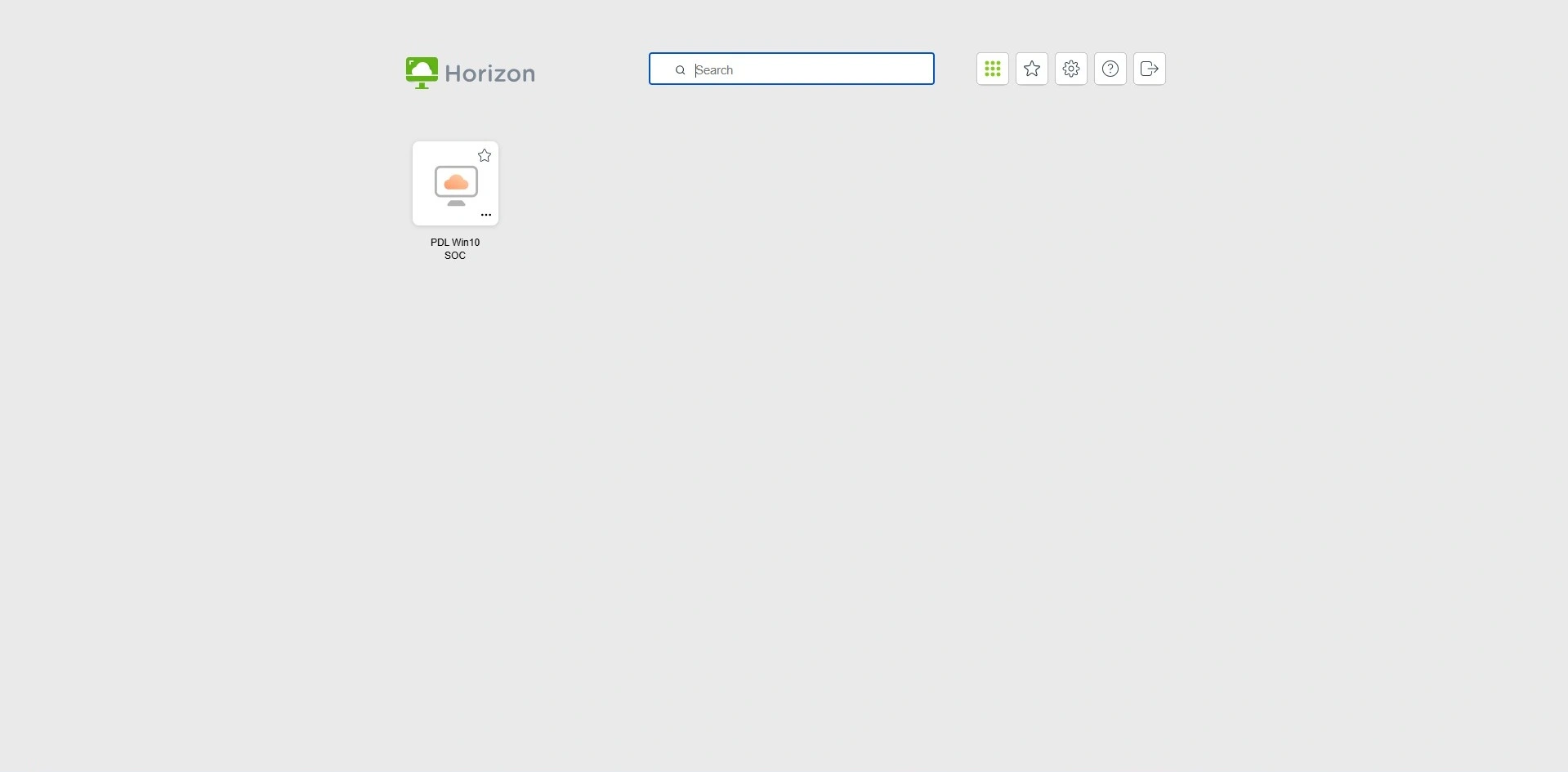
4. Avvio del client virtuale
Una volta effettuato l’accesso, cliccare su:
> PDL Win10 SOC
Attendere il caricamento della sessione virtuale di lavoro (desktop remoto Windows 10).