146.3.7.4 Schede Materiali
LAVORAZIONI SCHEDA MATERIALE
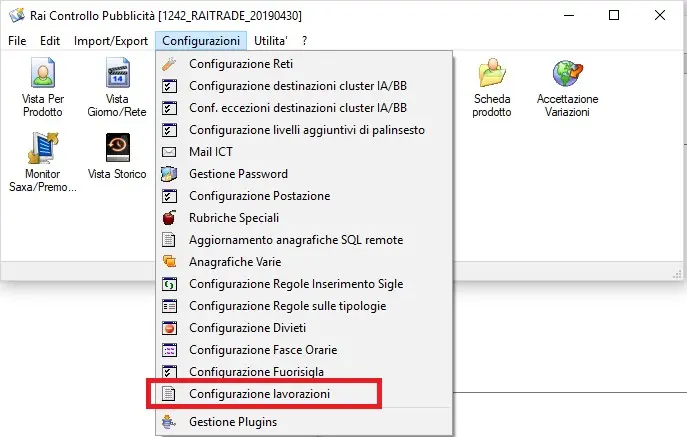
Le lavorazioni sono definite nella finestra Configurazione lavorazioni, selezionabile dal menù a tendina di RTMain.
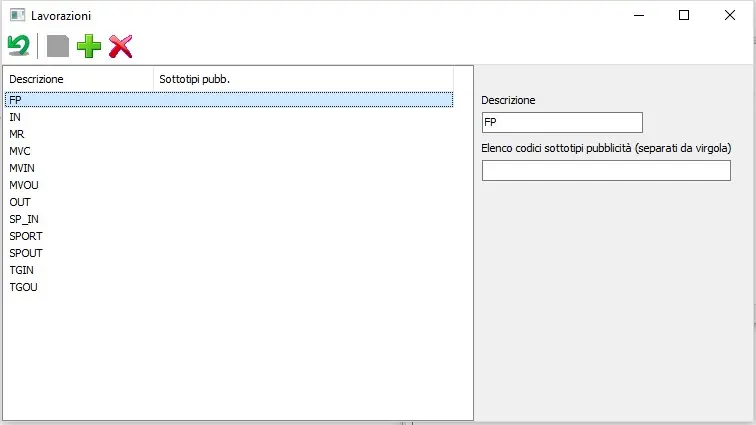
Qui, sarà possibile definire un arbitrario numero di lavorazioni che sarà poi riportato nell’applicazione web
Vedi immagini di seguito:
[configurazione lavorazioni]
[form lavorazioni]
MODIFICHE IN SCHEDA MATERIALE
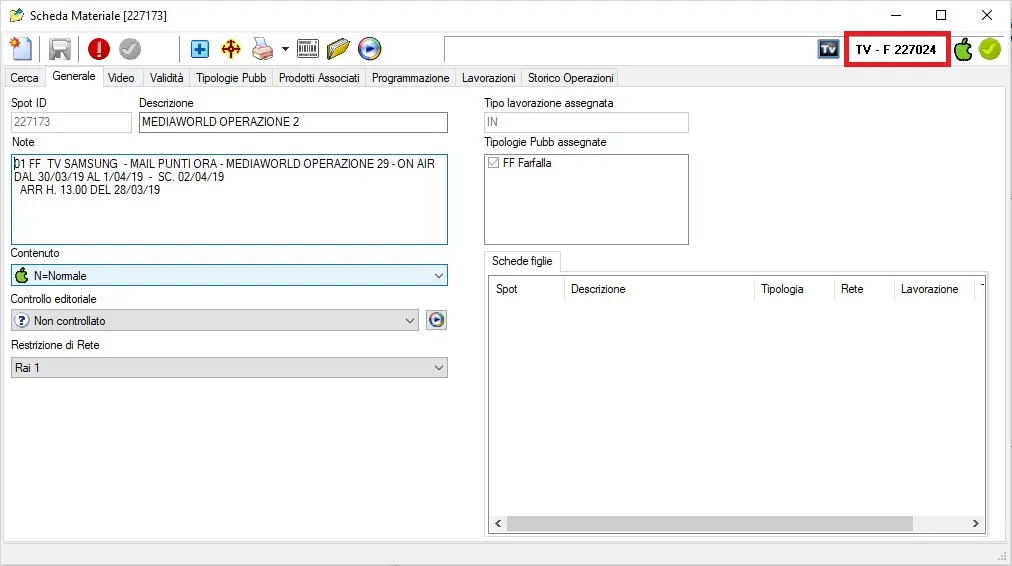
Partendo dal tab Generale, ora è presente una visualizzazione completa di Tipo di lavorazione, Tipologie Pubb assegnate, schede figlie create (vedremo di seguito come) e ID della scheda “genitore” da cui proviene, nel caso di scheda figlia aperta dall’utente (vedi il campo evidenziato nell’immagine qua sotto).
[scheda materiale figlia]
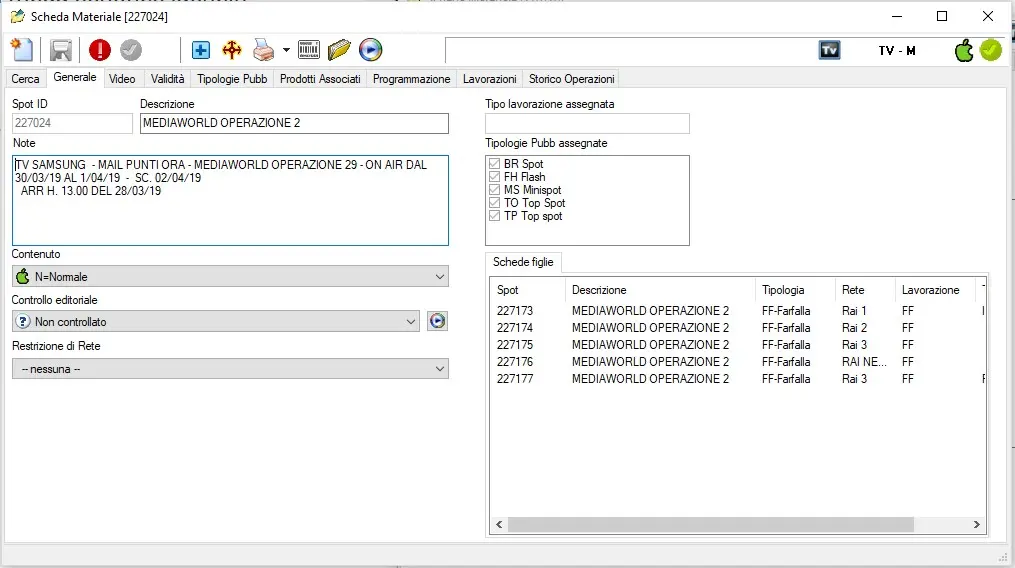
Nel caso di scheda genitore, la visualizzazione sarà questa, con l’elenco delle schede figlie e il campo precedentemente evidenziato vuoto:
[scheda materiale genitore]
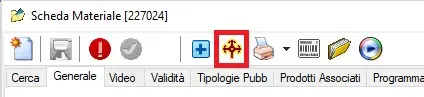
La creazione delle schede figlie avviene tramite l’apposito pulsante Generazione scheda materiale, evidenziato nella seguente immagine:
[pulsante schede figlie]
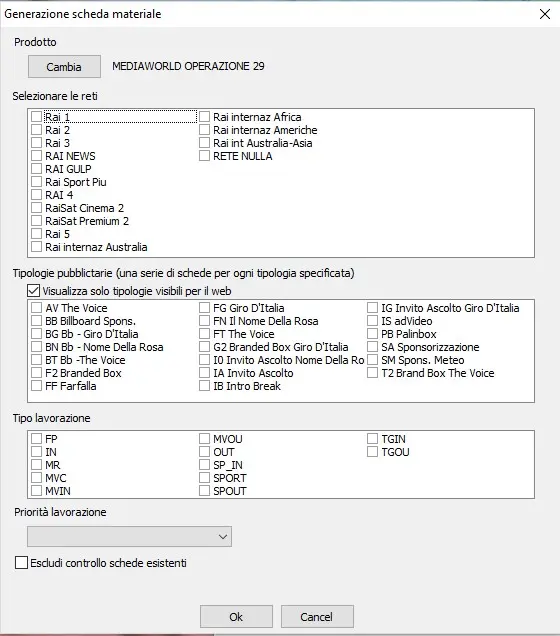
Questa è invece la finestra che si aprirà dopo averlo premuto:
[form schede figlie]
Una volta selezionato il Prodotto, il software si occuperà della creazione di schede materiali (che erediteranno da quella in oggetto le principali caratteristiche) per ogni rete – tipologia pubblicitaria – tipo di lavorazione selezionata, con tutte le combinazioni possibili.
Ciò significa, ad esempio, che selezionando 3 reti, 3 tipologie e 2 lavorazioni, si avranno 18 nuove schede.
Un messaggio ad avvenuta creazione elencherà gli ID appena creati automaticamente.
Importante è l’opzione Escludi controllo schede esistenti: nella creazione automatica è presente un controllo che IMPEDISCE la creazione di schede figlie già create con le proprietà selezionate in questa videata; tramite questa opzione, il suddetto controllo può essere bypassato.
ASSEGNAZIONE DATA FINE VALIDITA’ MATERIALI
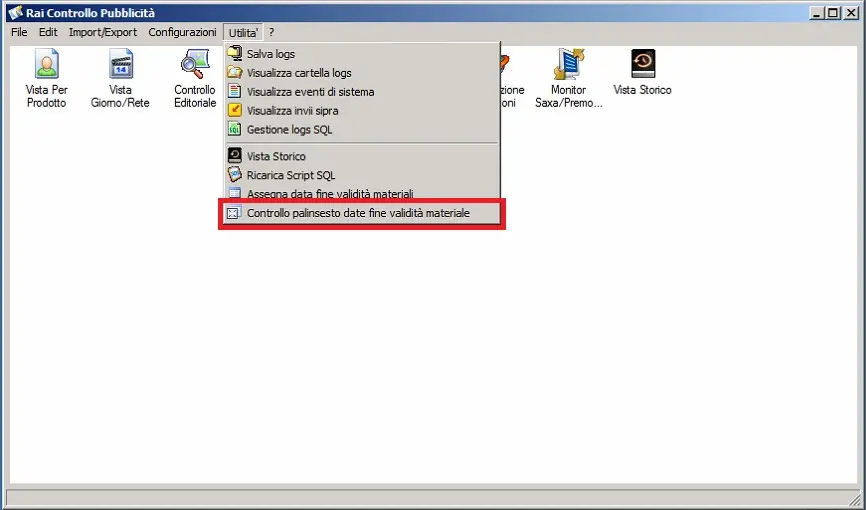
Nel menù principale di RTMain è stata aggiunta la voce “Controllo palinsesto date fine validità materiale”:
[menu fine validità]
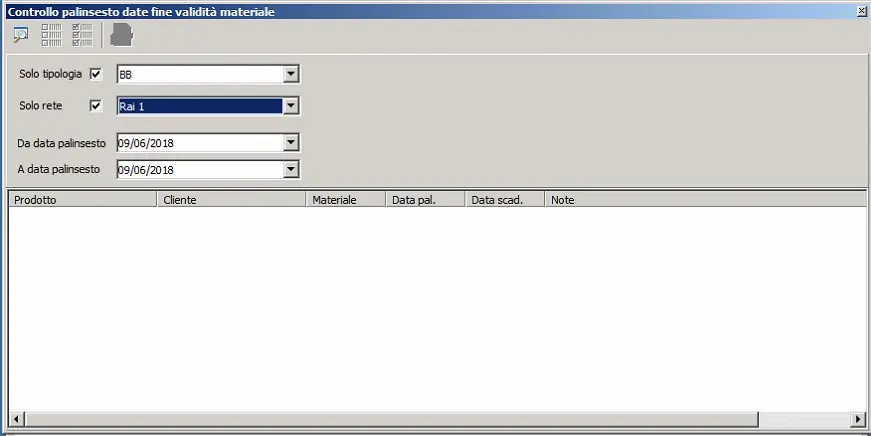
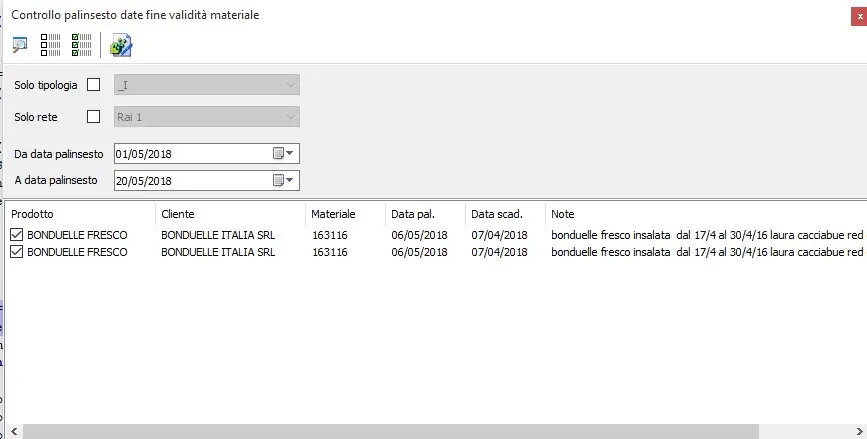
Esso apre la seguente finestra:
[form fine validità]
In essa è possibile filtrare per data, tipologia e/o rete, e lanciare la ricerca con il primo pulsante in alto a sinistra.
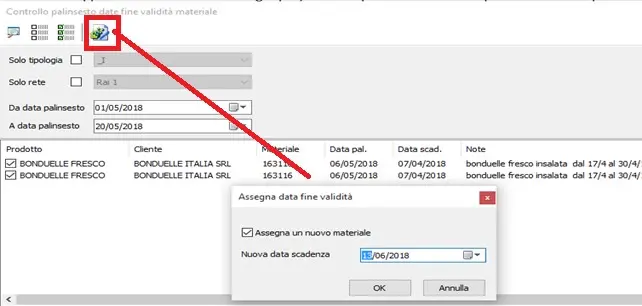
Una volta apparsa la lista interessata degli spot, tramite i pulsanti di fianco a quello di ricerca si possono deselezionare tutti gli eventi, selezionarli tutti, e avviare l’assegnazione di fine validità relativamente ai materiali selezionati nella lista.
[validità esempio]
Una volta avviata la procedura dovrà essere inserita la nuova data di scadenza ed opzionalmente l’assegnazione automatica di un nuovo materiale, creato identico a quello scaduto ma con date di validità settate secondo i dati inseriti.
[nuova scadenza]
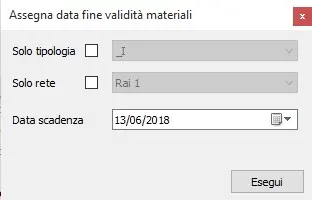
E’ presente inoltre una funzione per l’assegnazione massiva senza sostituzione materiale sempre nel menù utilità.
[assegnazione massiva scadenza]