146.3.7.2 Ricerche Eventi e Viste
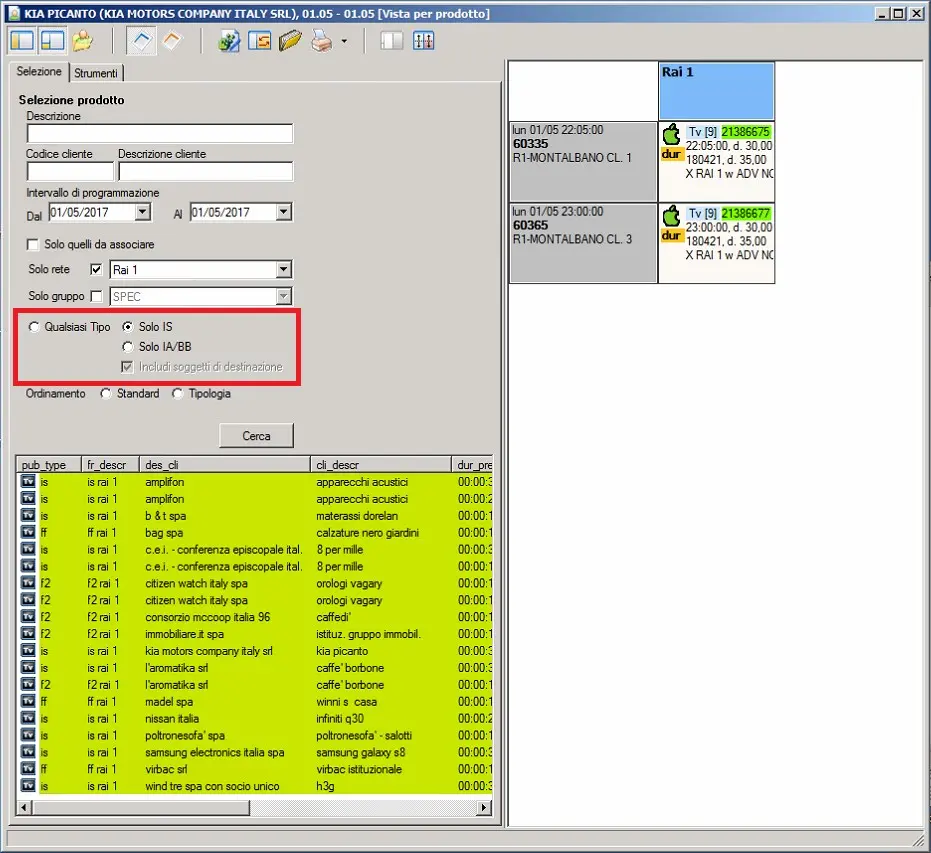
Come visibile dall’immagine
[vista per prodotto]
sono state aggiunte delle opzioni di ricerca per visualizzare gli spot Solo IS o Solo IA/BB (con una checkbox per includere od escludere i materiali di destinazione), utili a filtrare i risultati di ricerca rapidamente.
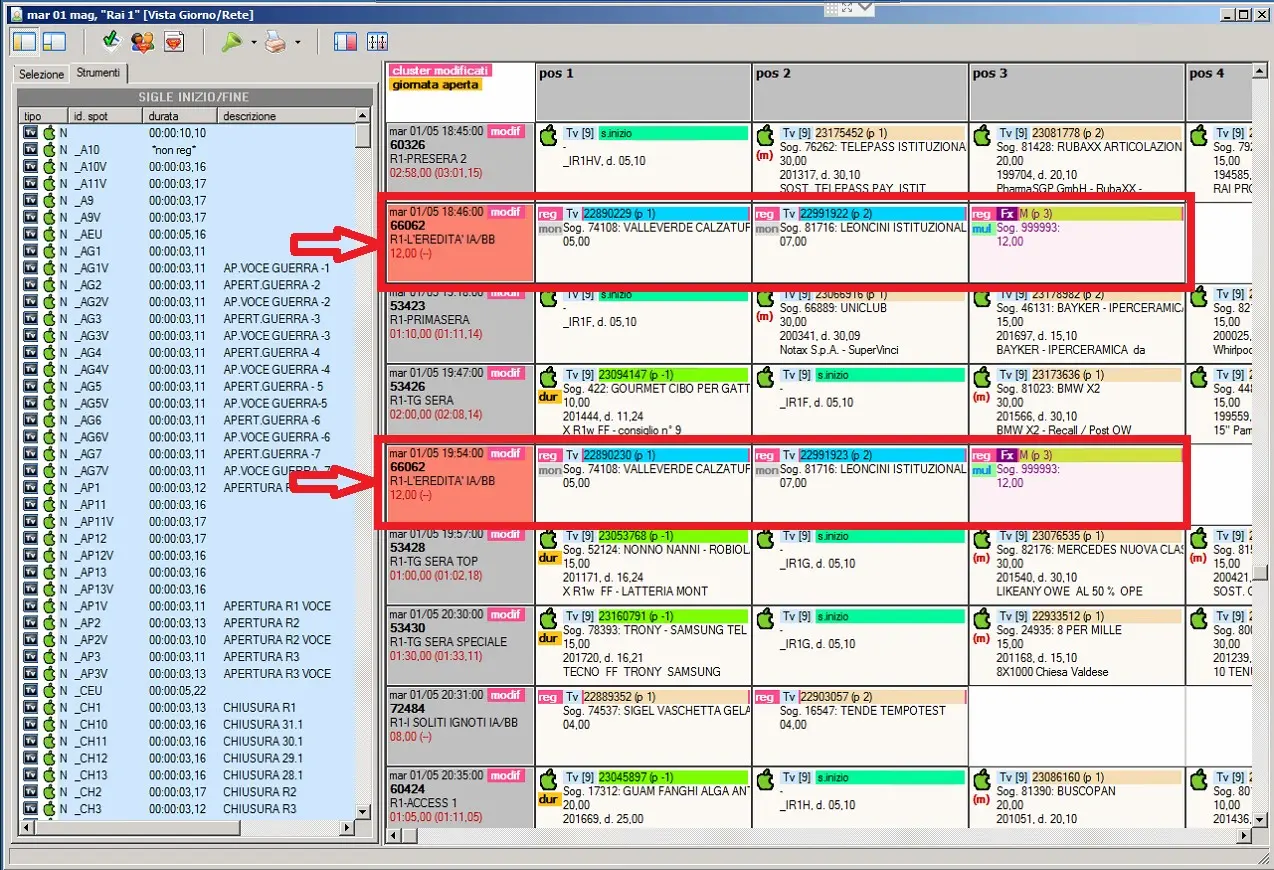
Per quanto concerne la Vista Giorno/Rete, la situazione che si presenterà sarà la seguente:
[vista giorno rete]
Gli spot IA/BB saranno evidenziati come nell’immagine, da un colore diverso del cluster.
Inoltre, questi materiali composti, saranno riconoscibili dal tag mon (gli spot singoli) e mul (che indica il materiale assemblato composto dai vari mon), con quest’ultimo posto sempre in fondo alla riga del cluster.
Il nuovo spot mul viene associato automaticamente ad un soggetto di default (ad esempio, codice 999993,descrizione SOGG.NON DEF. IA/BB).
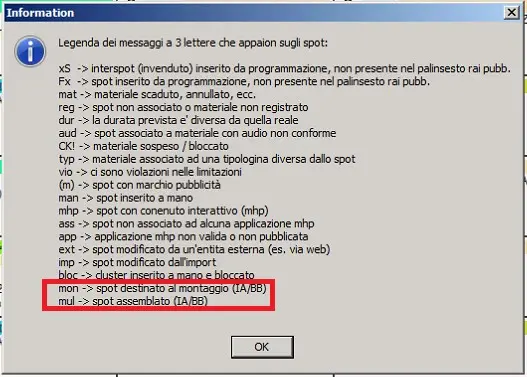
La legenda visualizzabile tramite tasto destro del mouse -> Legenda degli spot mostra il loro significato, in caso di bisogno:
[legenda giorno rete]
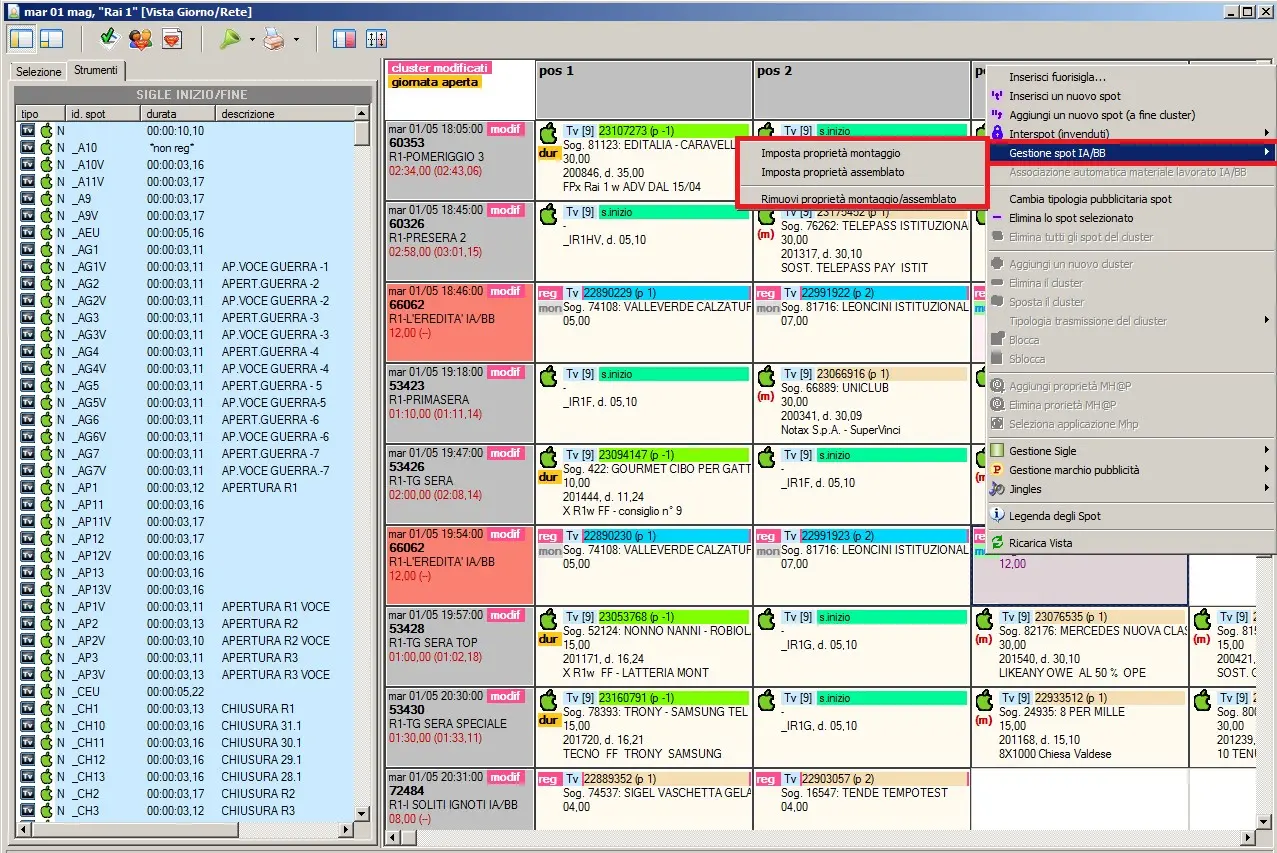
Sempre tramite tasto destro del mouse si avrà l’opportunità di cambiare le proprietà di questi spot, definendoli come mon o mul o rimuovendo le suddette proprietà (vedi le zone evidenziate di colore rosso):
[gestione spot giorno rete]
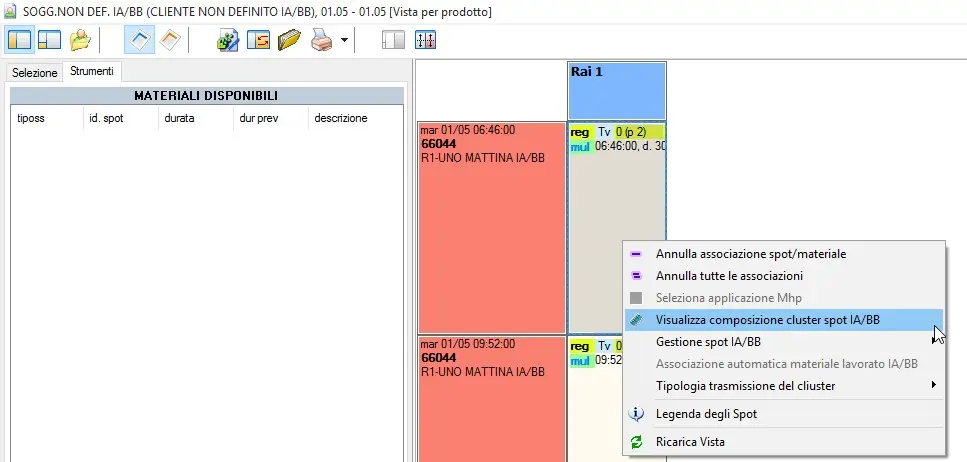
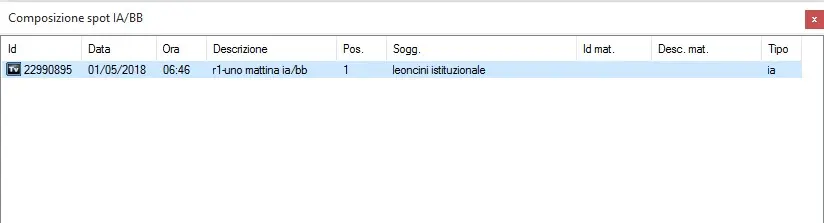
Nella sezione Vista per prodotto visualizzando soggetti assemblati è possibile anche visualizzare i materiali che lo compongono
[menu composizione]
[form composizione]
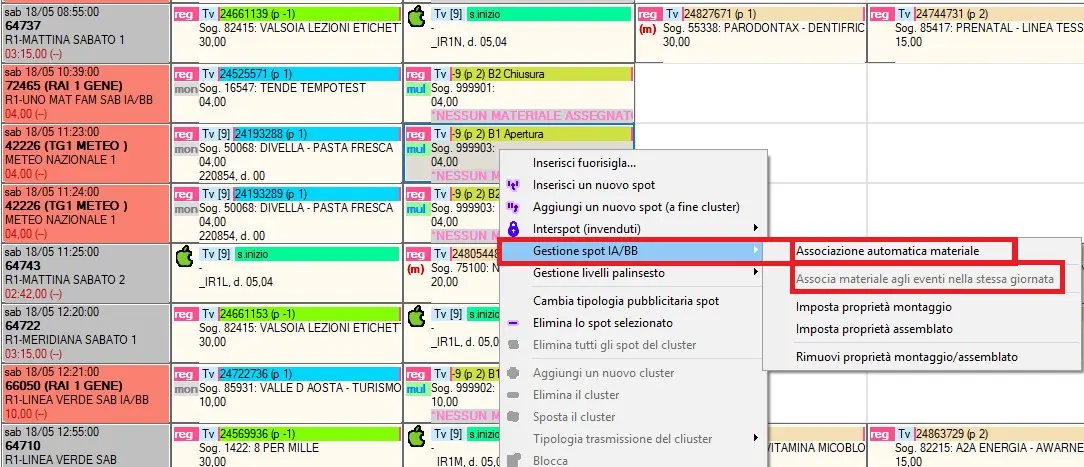
Ci sono inoltre 2 opzioni disponibili per l’associazione automatica dei materiali, quelle evidenziate nell’immagine qua sotto:
[associazione automatica]
- Associazione automatica materiale: questa funzione si occupa di ricercare nel database se uno materiale compatibile (in base a quelli che lo compongono e al loro ordine) è già stato generato in precedenza, permettendo all’utente di associarlo allo spazio selezionato senza doverlo fare manualmente da Vista per prodotto. Se nessun materiale compatibile viene trovato, verrà comunque aperta una scheda materiale in cui compilare le informazioni necessarie per associarla allo spazio. Una volta che il materiale sarà inserito, si riceverà lo stesso messaggio dell’opzione che andremo a vedere qua sotto;
- Associa materiale agli eventi nella stessa giornata: il messaggio sarà solo di conferma: come intuibile facilmente, selezionando Yes a tutti gli eventi dello stesso tipo selezionato, per la giornata corrente, verrà associato quel materiale.
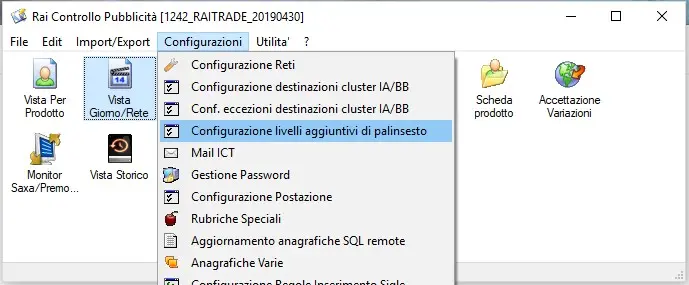
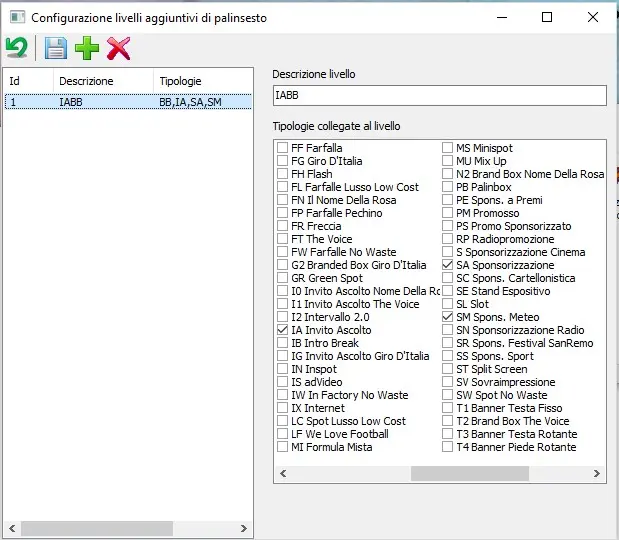
Altra nuova opzione riguarda la gestione dei livelli di palinsesto, configurabili in questa sezione:
[config livelli]
[form livelli]
In questo tipo di configurazione si possono creare uno o più livelli aggiuntivi per il palinsesto in Vista Giorno/Rete, semplicemente selezionando uno o più tipologie di spot collegate.
Ciò comporterà che OGNI cluster che conterrà UNO o PIU’ spot di una di queste tipologie, verrà inserito in quel livello definito con la nomenclatura del campo Descrizione livello.
Da Vista Giorno/Rete, la relativa opzione mostrerà questo:
[menu livelli]
LIVELLO NON ASSEGNATI, sarà per tutte quelle tipologie non comprese in nessuno dei livelli creati nella configurazione vista in precedenza, mentre IABB rappresenta, in questo caso, il livello creato.
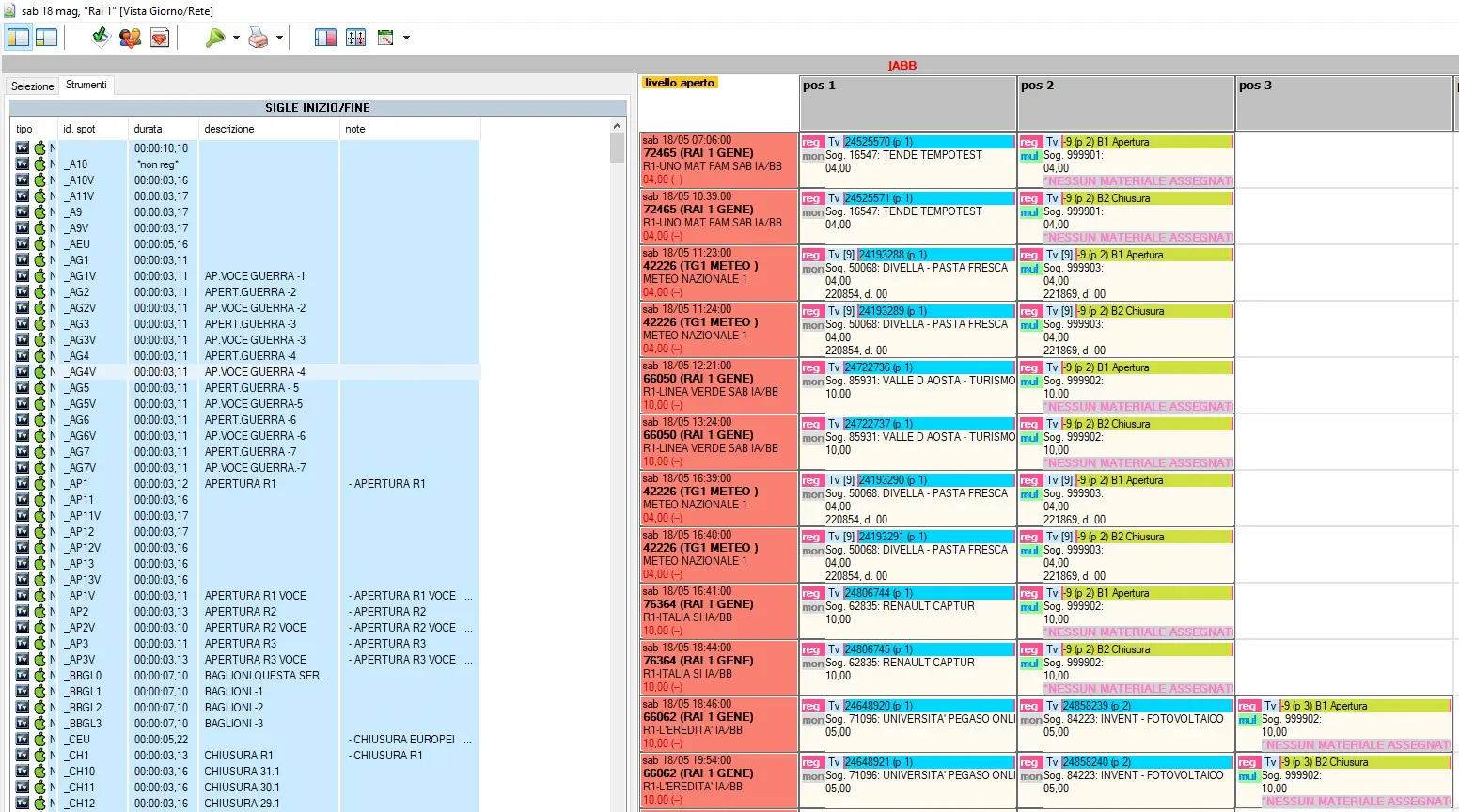
Ad ogni Accettazione Variazioni, le modifiche ai livelli verranno applicate per i giorni interessati. Per esempio, selezionando livello IABB, la visualizzazione che si otterrà sarà la seguente:
[esempio livelli]
Come si può notare, la composizione del palinsesto sarà limitata ai cluster che contengono materiali di tipo IABB.
Il pulsante di chiusura palinsesto, se aperto su un livello, chiuderà SOLO quel livello e non il palinsesto completo.
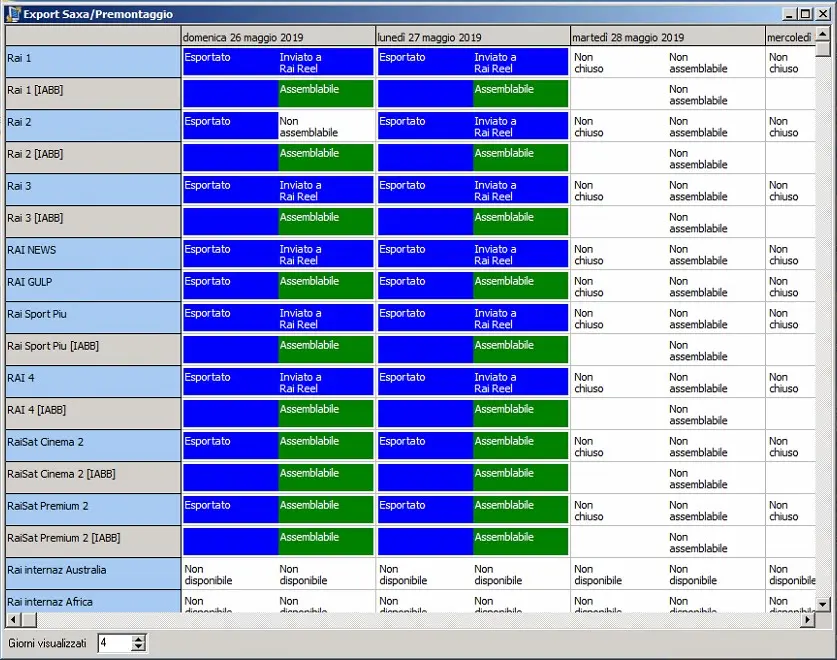
Da monitor saxa/premontaggio, si vedrà diventare verde la parte di palinsesto relativa al livello appena chiuso. La visualizzazione, a livelli chiusi e palinsesti inviati sarà la seguente:
[monitor saxa livelli]
Come si vede, nella relativa finestra si creeranno automaticamente righe per ogni livello aggiuntivo configurato, così da differenziare i livelli anche in questa parte del programma.
Per l’invio dei palinsesti verso i server remoti, il doppio click sarà disponibile solo sulle caselle della prima riga di ogni rete, che rappresenta il palinsesto completo.
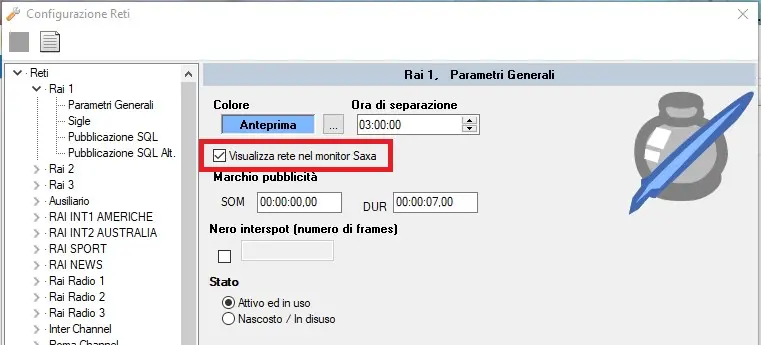
Le modifiche al monitor saxa comprendono anche una nuova opzione nella Configurazione Reti, da cui ora si possono selezionare le reti da visualizzare tramite una checkbox:
[opzione rete su monitor saxa]
La riapertura del palinsesto avverrà per il singolo livello se avvengono cambiamenti sia manuali che da import.
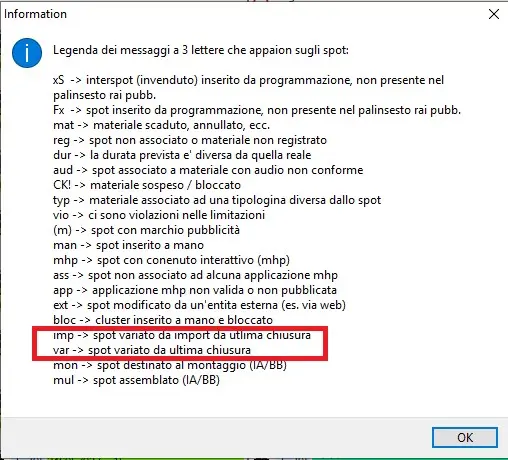
Ciò che si vedrà nella casella del singolo spot è spiegato nella legenda richiamabile con il menù contestuale:
[legenda messaggi]
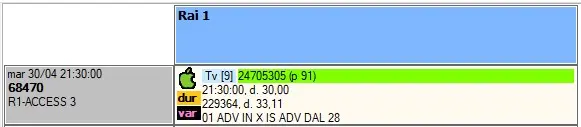
Più precisamente, ad esempio, in questo modo (in vista per Prodotto):
[esempio var]
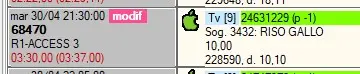
Mentre nella vista giorno/rete, il cluster avrà la label Modif ad indicare dove è avvenuto il cambiamento:
[esempio modif]
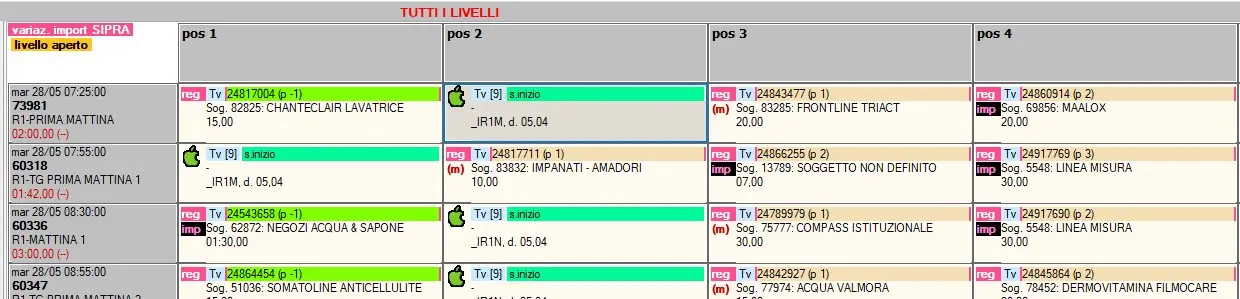
Ed il livello sarà ovviamente riaperto. Nel momento in cui la variazione sarà dovuta ad un import da SIPRA, si vedrà una situazione come questa:
[livello riaperto]
Si può notare l’avviso variaz. Import SIPRA in alto a sinistra, oltre che le varie segnalazioni imp sul palinsesto, ad indicare cosa verrà cambiato DOPO l’accettazione variazioni (in questo caso ANCORA da effettuare, ma la suddetta dicitura rimarrà nelle rispettive caselle anche dopo averla effettuata).